

MacBook: ces réglages cachés prolongent l’autonomie de la batterie
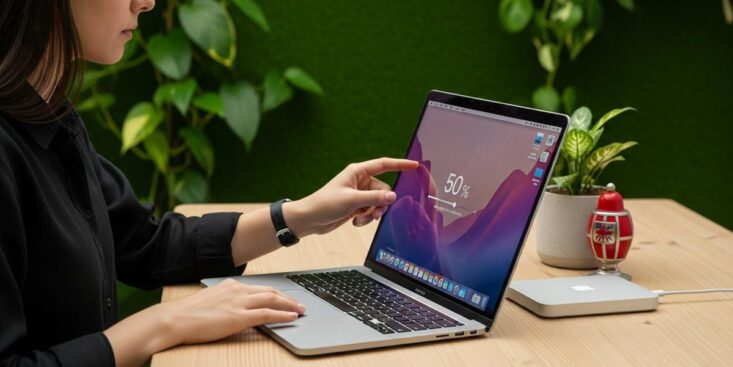
MacBook plus endurant grâce à des réglages cachés. Des gestes simples pour gagner jusqu’à une heure sans sacrifier le confort.
Vous cherchez à tenir plus longtemps loin d’une prise avec votre MacBook ? Ainsi, voici des gestes concrets, issus d’un état des lieux récent, pour économiser sans sacrifier le confort.
Optimiser l’autonomie sur MacBook : gestes rapides
D’abord, baissez la luminosité jusqu’à environ 50 %. De plus, réduisez ou coupez le rétroéclairage du clavier quand la pièce est éclairée. Aussi, choisissez Safari pour la navigation, car il gère mieux l’énergie que beaucoup d’alternatives. En revanche, évitez les dizaines d’onglets et d’apps en arrière-plan.
Pour un usage quotidien, le MacBook reste un portable équilibré. Ainsi, une simple gestion de l’écran et de la connectivité peut faire gagner une heure ou plus.
En revanche, désactivez le Bluetooth et le Wi‑Fi quand vous n’en avez pas besoin. De plus, retirez les accessoires USB gourmands dès que possible.
Désormais, activez la Charge optimisée dans Réglages > Batterie pour limiter le temps passé à 100 %. Par conséquent, la batterie encaisse moins de stress chimique au fil des jours. Gardez à l’esprit que les batteries Apple sont conçues pour environ 1000 cycles. En bref, visez une plage de charge entre 20 % et 80 % quand c’est possible.
« Une batterie bien réglée vaut plus qu’un chargeur de secours. »
Réglages cachés de macOS pour MacBook
Le modèle Air d’Apple brille par sa sobriété en mobilité. Ainsi, privilégiez le profil « Économie d’énergie » dès que vous basculez sur batterie.
De plus, limitez la vidéo HDR et la luminosité automatique dans les pièces sombres. En revanche, évitez les économiseurs lourds et les fonds d’écran dynamiques.
Aussi, activez le Mode économie d’énergie pour réduire la fréquence CPU et l’éclat d’écran. Pourtant, la réactivité reste correcte pour l’écriture, les mails et les réunions. Par conséquent, votre MacBook consommera moins pendant les appels vidéo prolongés. En bref, coupez la vidéo quand vous n’avez pas besoin d’être vu.
- Réduire la luminosité et la transparence des fenêtres
- Limiter les apps au démarrage et les menus de la barre
- Basculer Safari en lecteur quand c’est pertinent
- Couper le Bluetooth/Localisation hors usage
- Débrancher disques/écrans externes sur batterie
Applications, synchronisations et réseau
D’abord, surveillez les synchronisations lourdes comme Photos ou iCloud Drive. Ensuite, mettez-les en pause lors d’un déplacement, puis relancez-les sur secteur. En revanche, évitez d’importer de gros dossiers pendant une visio. Ainsi, vous stabilisez la consommation et la température.
Le modèle Pro d’Apple propose de la puissance pour la création. Ainsi, créez un réglage « mobilité » avec des profils d’apps plus légers.
De plus, réduisez le rendu de prévisualisation dans les logiciels créatifs. En revanche, regroupez l’export final quand vous retrouvez une prise.
Pourtant, les croyances de « calibration » à l’ancienne ne s’appliquent plus vraiment. Ainsi, macOS gère déjà la batterie et la charge prolongée via la Charge optimisée. De plus, gardez l’ordinateur au frais : la température élevée use la batterie. En bref, évitez les housses épaisses qui retiennent la chaleur pendant la charge.
Outils de diagnostic et suivi
coconutBattery, en version gratuite, affiche cycles et capacité résiduelle. Ainsi, vous visualisez l’usure réelle sans deviner.
De plus, l’outil aide à repérer une baisse rapide après une mise à jour. En revanche, interprétez les chiffres dans la durée, pas sur une seule journée.
Aussi, l’« Activité du système » révèle l’Impact énergétique de chaque app. Par conséquent, fermez celles qui restent en tête de liste trop longtemps. De plus, vérifiez les extensions de navigateur et les lecteurs vidéo en arrière-plan. En bref, un tri hebdomadaire suffit à éviter les fuites d’énergie.
Astuces avancées et habitudes durables
Endurance automatise des profils d’économie selon le niveau de batterie. Ainsi, la luminosité, la vitesse CPU et la synchronisation se calent seules.
De plus, les réglages s’activent progressivement, ce qui reste confortable. En revanche, désactivez les règles qui gênent votre flux de travail.
Aussi, limitez le taux de rafraîchissement à 60 Hz sur les écrans compatibles en mobilité. Ainsi, l’affichage consomme moins, surtout avec des fonds clairs. De plus, diminuez la durée d’activation du rétroéclairage clavier. En bref, un minuteur court économise sans effort.
Désormais, pensez « charge utile » : pas besoin de 100 % avant chaque sortie. Par conséquent, chargez à hauteur de votre trajet et de vos tâches prévues. De plus, rangez le chargeur dans le sac pour vous libérer du stress de la jauge. En bref, ces réflexes prolongent la santé et l’autonomie de votre MacBook.